わかりやすいプライバシー
通常の入力にフルアクセスは不要です。アカウントや解析機能もありません。クリップボードのボタンと位置情報キーにはフルアクセスが必要です。
 Quick Kibo
入手
iPhone・iPad向けカスタムキーボード
キーのデザイン、音、光を自分好みに。候補表示と保存した定型文で入力をスムーズに。アカウントも解析もなく、フルアクセスは任意です。
iPhone・iPad · iOS/iPadOS 17以降 · Mac版は別アプリ
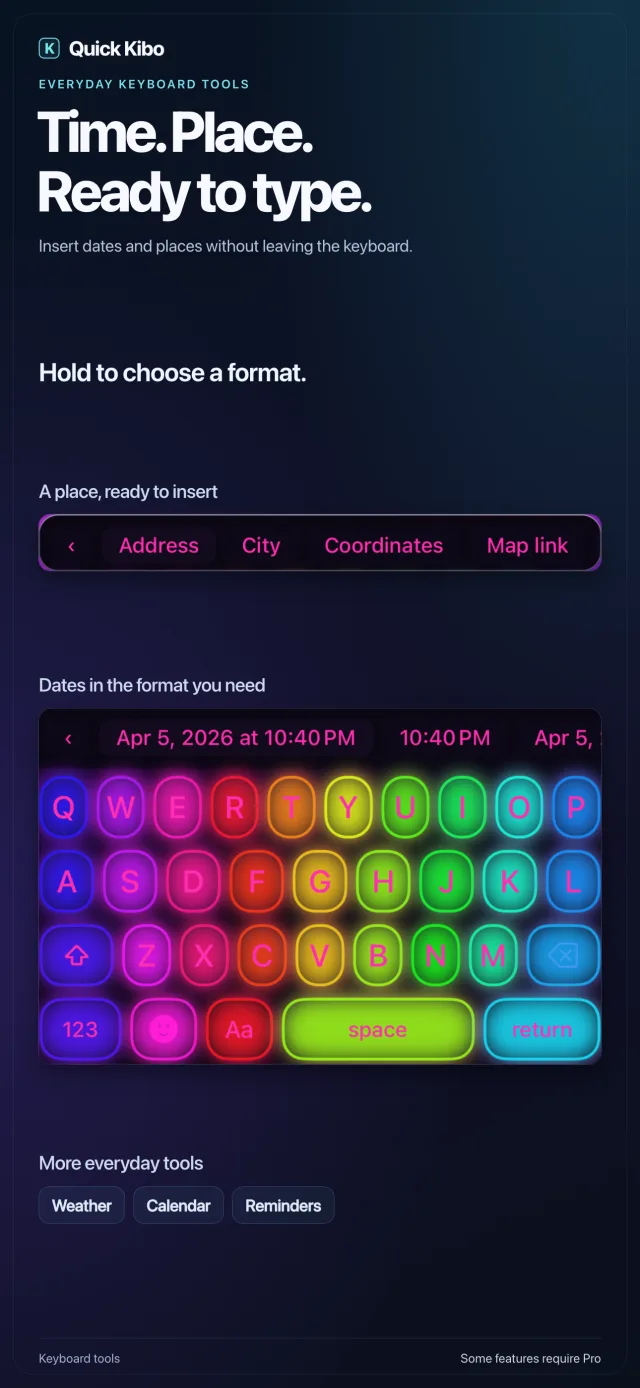
毎日の入力を整える3つのポイント。
通常の入力にフルアクセスは不要です。アカウントや解析機能もありません。クリップボードのボタンと位置情報キーにはフルアクセスが必要です。
単語候補、自動修正、保存した定型文で、よく使う文章を少ない操作で入力できます。
テーマ、キーの形と色、打鍵音、光の効果を選べます。
ひとつの発想、3つの画面
Quick KiboにはiPhoneとiPad向けのキーボードと、別のMacデスクトップアプリがあります。
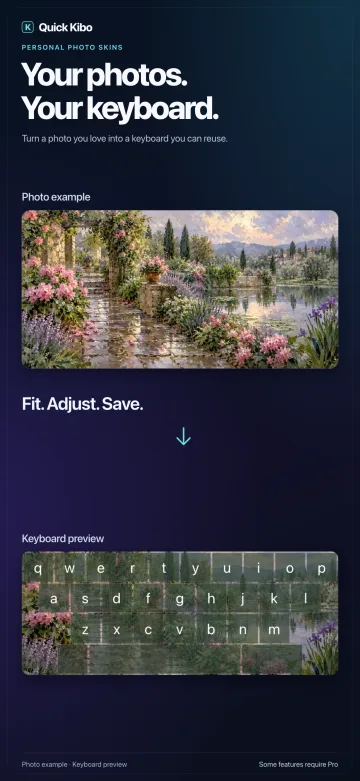
iPhone
テーマ、キー音、光の効果、入力補助を備えたカスタムキーボードとして使えます。
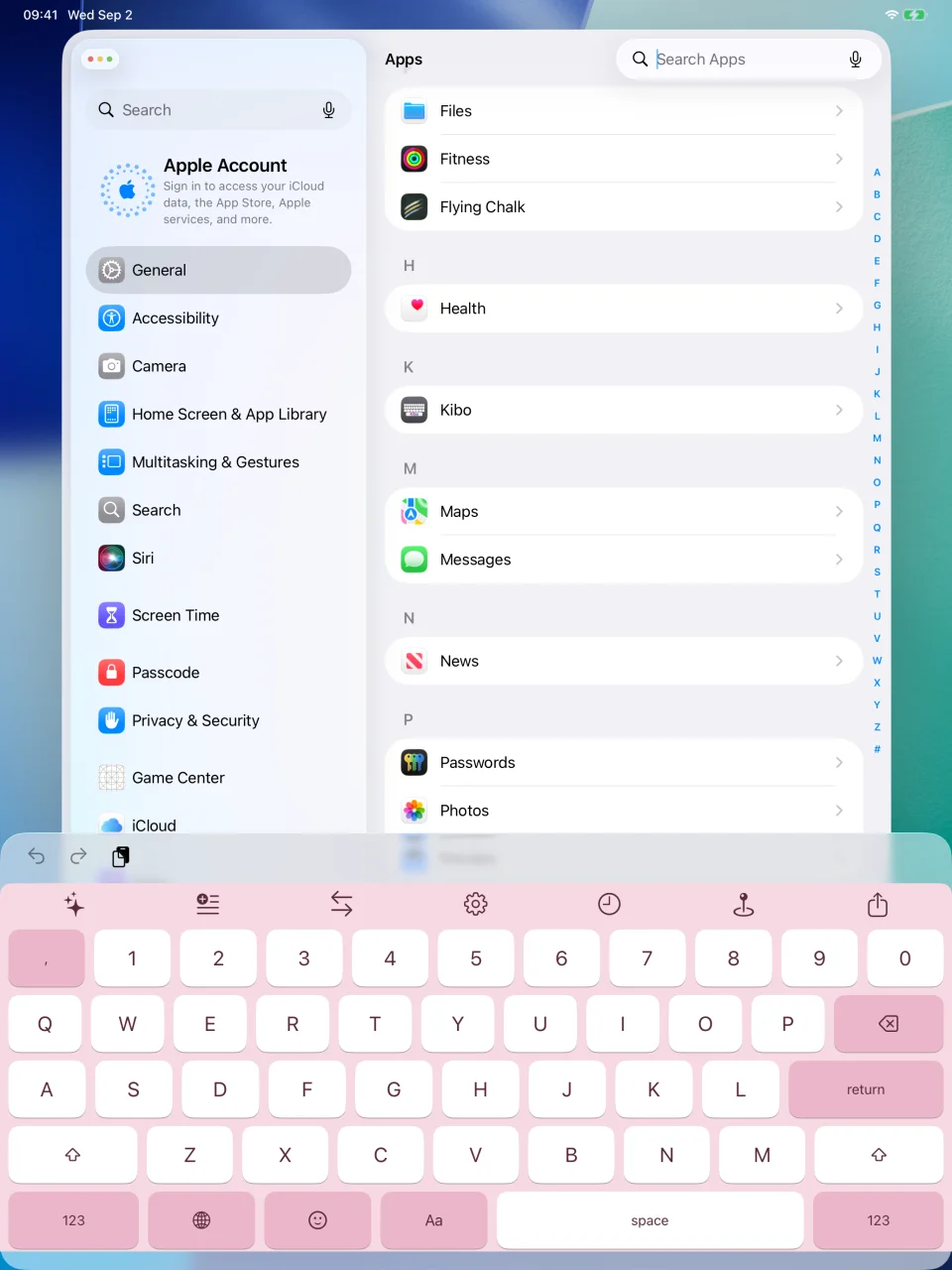
iPad
同じアプリのiPad版で、大きな画面に合ったキーボードを使えます。
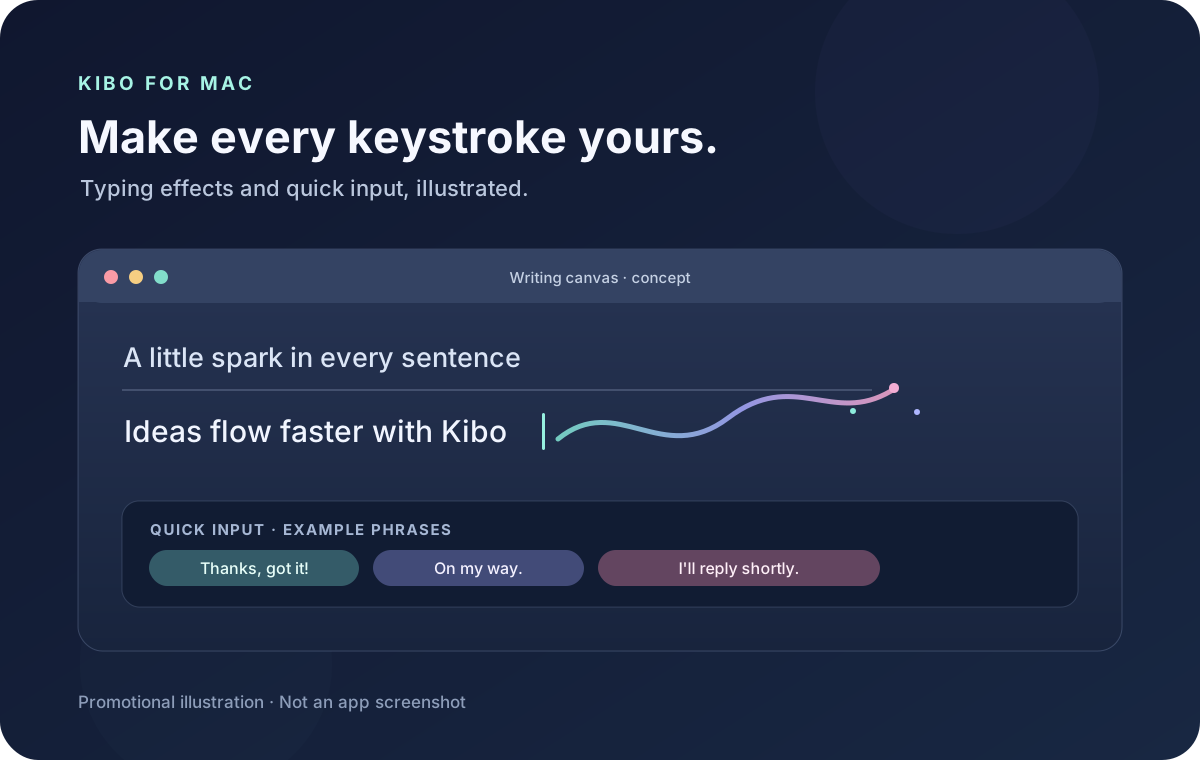
MacアプリとiPhone・iPadのキーボードでは、プラットフォームの操作方法が異なります。
実際のキーボード画面で、テーマ、キー音、多言語入力、プライバシー設定をご紹介します。


既製のサンプル集ではなく、一つずつ合成しています。Clickyは青軸そのもの——鋭くて大きく、静かな部屋では少し気まずいくらい。Linear(赤軸)は滑らかで静か。Tactile(茶軸)にはあの引っかかりがあります。Thockは改造キーボードの低く沈んだ音。Pianoは各キーにペンタトニックの音を割り当てるので、一文打つとメロディになります。たとえば:Clicky · Linear · Tactile · Thock · Typewriter · Piano · Water Drop · Retro 8-bit · Bell …
Minimal、Dark、Cute、Neon、Gradient、Colorful、そして描き起こしのパターン(星・ハニカム・ドット)。テーマごとに背景・キーの塗り・押下時の色・角丸・文字色まで指定しているので、色を塗っただけの画面ではなく「別のキーボード」に見えます。
打鍵に反応するものと、放っておいても動き続けるものがあります。押した瞬間、Reactive Glowがキーの下で咲き、Rippleが波紋を広げ、Confetti Burstが火花を散らす。手を止めればRainbow Wave、Fire、Meteor、Auroraが流れ続けます。常時アニメは30fpsのタイマー1本で動かし、キーボードが閉じた瞬間に止まります。たとえば:Reactive Glow · Ripple · Confetti Burst · Rainbow Wave · Starlight · Fire · Meteor · Aurora …
カテゴリ別のタブがあり、うち1つは顔文字専用。¯\_(ツ)_/¯ の仲間が並びます。最近使ったものが先頭に来て、スクロール中も見出しが上に貼り付き、肌の色は長押しで切り替わります。
太字・斜体・太字斜体・筆記体・二重線・等幅・スモールキャップス・全角風・丸囲み・四角囲み・上下反転・打ち消し線。正直に書きます:これらはフォントではなくUnicodeの文字で、Unicodeには欠けがあります。スモールキャップスにQはなく、四角囲みに小文字はありません。Kiboは存在する字だけを変換し、無い字は豆腐(□)にせずそのまま読める形で残します。数字・記号・絵文字はいつでもそのまま通します。
Damerau-Levenshtein方式の綴り訂正(teh→the)と候補表示。よく使う語を前に寄せ、最大12候補を横スクロールで選べます。次単語予測もあるので、スペースを押した直後もバーが空になりません。
地球儀キーでキーボード配列を切り替えます。韓国語はチャモを音節に組み、日本語はローマ字をかなに変換し、中国語はピンインから漢字候補を表示します。
住所、メールの署名、週に20回送るあの返信を登録しておけば、キーボードからどのアプリにも差し込めます。カード番号や身分証番号はキーチェーンに預けた別リストに入り、一覧では常にマスク表示です。
写真を選ぶだけで背景になります。キーの文字が読めるよう暗さのスライダー付き。取り込み時にアプリ側で縮小するので、拡張機能が原寸画像を開くことはありません(48MBのデコードは、文章の途中でキーボードが落ちる原因になります)。
テーマ・音・光をそれぞれ独立に切り替えられます。抽選はキーボードが表示された瞬間だけ。入力中に変わることはありません。手で選んだ設定は別枠で保存されるので、シャッフルを切れば元のキーボードに戻ります。
iOSでは、サードパーティ製キーボードは手動で追加するまで表示されません。設定はこれだけ、20秒ほどで一度きりです。
一覧に出てこないときは、インストールが完了しているか確認して「設定」を開き直してください。iOSはこの画面をキャッシュします。
キーボードのフルアクセスを有効にすると、iOSは強い警告を出します。Kiboの場合それが何を意味するのかを、はっきり書いておきます。
初期状態はオフで、オフのままKiboは動きます。入力、訂正、すべてのテーマ、すべての打鍵音、すべての発光、絵文字、顔文字、装飾文字、全言語 — すべてオフのまま使えます。
フルアクセスは任意で、初期設定ではオフです。クリップボードのボタンと位置情報の挿入キーが使えるようになります。位置情報はそのキーを押したときだけ読み取られます。
どちらの場合も、Kiboにはアカウント・ログイン・解析・広告・サーバーがありません。入力内容は記録も保存も送信もしません。
ダウンロードは無料。入力・訂正・絵文字・顔文字・候補表示に制限はかけません。お金を払わないと打てないキーボードは、無料ではなく壊れているだけです。
Kiboは無料でダウンロードでき、任意のアプリ内購入があります。地域ごとの購入方法と価格はApp Storeの掲載ページをご確認ください。
はい。システムキーボードなので、テーマも音も光もメッセージ・WhatsApp・Instagram・Safari・メールに付いていきます。パスワードや決済などの保護された入力欄では標準キーボードに戻りますが、これはiOSの仕様でKibo側では変えられません。
打鍵音は他のキーボードのクリック音と同じくシステムの動作に従います。消音スイッチがオンなら鳴りません。
Quick KiboはiPhoneとiPadに対応しています。最新の要件はApp Storeの掲載ページをご確認ください。
はい。ピンインから漢字候補、ローマ字からかな、チャモからハングル音節に変換します。なおアプリのUIは英語です。
設定 → 一般 → キーボード → キーボード → 編集 でKiboを削除し、アプリを削除してください。サーバーには何も残りません。そもそも何も送っていないからです。